Any2Any Pics
  • Any2Any.Page
BildwerkzeugeFormateSo funktioniert’sÜber unsDatenschutzNutzungsbedingungen
Datenschutz für Werbung

Datenschutz für Werbung

Die Werbeeinstellungen sind derzeit nicht verfügbar. Bitte versuchen Sie es später erneut. Die Bildwerkzeuge können Sie weiterhin nutzen.

Google-Anzeigeneinstellungen · Datenschutz

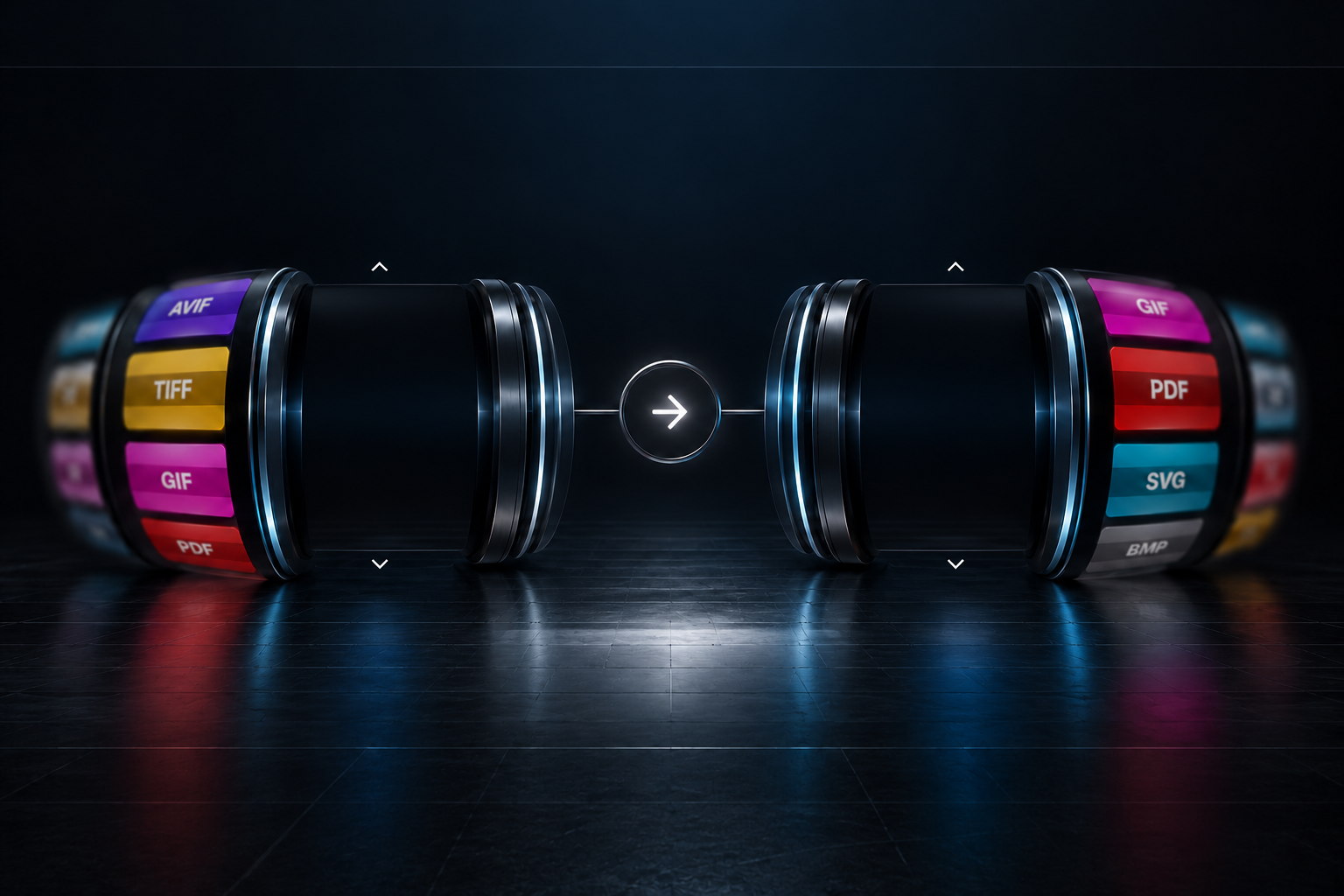
Metallische Quell- und Zielwalzen in einer dunklen SzeneJPEG (ausgewählt) · PNG · WebP · AVIF · HEIC · HEIF · GIF · TIFF · BMP · SVG · ICO · JPEG XL · JPEG 2000 · QOI · TGA · PCX · PPM · PGM · PBM · PAM · HDR · EXR · PSD · PDF · DNG · Canon CR2 · Canon CR3 · Canon CRW · Nikon NEF · Sony ARW · Fujifilm RAF · Olympus ORF · Panasonic RW2 · Pentax PEF · Sigma X3F · Kodak RAW · Hasselblad 3FR · CDR · DWG · DXF · MP4PNG (ausgewählt) · WebP · AVIF · HEIC · HEIF · GIF · TIFF · BMP · SVG · ICO · JPEG XL · JPEG 2000 · QOI · TGA · PCX · PPM · PGM · PBM · PAM · HDR · EXR · PDFJPEG → PNG Konverter öffnen ↗

BILDKONVERTIERUNG LEICHT GEMACHT

Von jedem Format in jedes Format.Von jedem Format
in jedes Format.

Wähle ein Quellformat. Wähle ein Zielformat. Konvertiere in deinem Browser.
Deine Dateien bleiben auf deinem Gerät.

Wähle ein Quellformat. Wähle ein Zielformat.
Konvertiere in deinem Browser.
Deine Dateien bleiben auf deinem Gerät.

QUELLFORMAT

ZIELFORMAT

Bildwerkzeuge · Zuschneiden, skalieren, drehen & Metadaten →
  • Kein Upload

    Bleibt auf deinem Gerät
  • Schnelle Konvertierung

    Direkt in deinem Browser
  • Privat

    Kein Konto erforderlich
  • 35+ Formate

    Von klassisch bis modern

Bilddateien hier ablegen

JPEG, PNG, WebP und unterstützte statische Rasterbilder.

BELIEBTE KONVERTIERUNGEN

Alle Konvertierungen ansehen →
JPEG→PNGPNG→WebPHEIC→JPEGWebP→AVIFTIFF→PDFSVG→PNG
BETA

Bilder online umwandeln ohne Datei-Upload

Wählen Sie die Umwandlung für Ihre Aufgabe. Any2Any.Pics verarbeitet Bilddateien auf Ihrem Gerät. Unterstützung und Grenzen hängen von Ausgangsformat, Zielformat und Browser ab.

WebP in PNG umwandeln

Ein heruntergeladenes WebP-Bild in Software nutzen, die PNG benötigt. PNG unterstützt Transparenz, stellt aber verlorene Bilddetails nicht wieder her.

PNG in JPG umwandeln

Ein Bild für ein Formular vorbereiten, das JPG akzeptiert. Für transparente Bereiche einen Hintergrund wählen; JPEG-Kompression kann die Bildqualität verringern.

HEIC in JPG umwandeln

Ein iPhone-Foto als JPG teilen. Der Konverter prüft die Codec-Verfügbarkeit auf Ihrem Gerät; die Unterstützung ist bedingt.

JPG in WebP umwandeln

Ein Foto für eine Website vorbereiten. Ergebnis und Dateigröße bei der gewählten Qualität vergleichen; kleinere Dateien sind nicht garantiert.

PDF in PNG umwandeln

Ausgewählte PDF-Seiten mit der gewählten DPI als Bilder rendern. Auswählbarer Dokumenttext bleibt in den Bildern nicht erhalten.

SVG in PNG umwandeln

Unterstützte statische Vektorgrafiken als Pixel exportieren. Rasterbilder lassen sich nicht mehr wie Vektoren skalieren; Text vorher in Pfade umwandeln.

So wandeln Sie ein Bild um

  1. Den Konverter für das Ausgangs- und Zielformat öffnen und eine Datei auswählen.
  2. Verfügbare Einstellungen für Qualität, Größe und Hintergrund sowie Formathinweise prüfen.
  3. Lokal umwandeln, das Ergebnis prüfen und herunterladen. Das Original behalten, wenn Sie seine ursprünglichen Eigenschaften benötigen.

Welches Bildformat passt zu meiner Aufgabe?

JPG eignet sich zum kompatiblen Teilen von Fotos. PNG eignet sich für statische Grafiken mit Transparenz. WebP und AVIF sind Optionen für Websites, wenn das Ziel sie unterstützt. Nur die Dateiendung zu ändern konvertiert kein Bild.

Bildformate und Konvertierungsgrenzen vergleichenSo funktioniert die lokale Verarbeitung

Werbung

Bildwerkzeuge

Bild zuschneiden, skalieren, anpassen und markieren. Als neue Kopie speichern.

Bilddateien hier ablegen

JPEG, PNG, WebP und unterstützte statische Rasterbilder.

Ihr Bild bleibt auf diesem Gerät. Kein Upload.